转换为位图(参图如下)第二步, :"位图"-->"描摹位图"-->"线条图"得出图片的矢量图,解除群组,然后,我们在 ;更新日期:2025/12/13,杰网资源,站长资源网,CPU天梯,显卡天梯,UU加速器,阅读3.0,英雄联盟,怪物猎人,成人身份证号大全2023,实名认证,王者荣耀,绿色地狱合成表,,2022年防沉迷身份证,qq飞车紫钻,序列号,破解版,注册机,绿色版,互联网资源,福利资源,网络流行语,高清电影,韩剧美剧,Q币活动,Q钻活动,动漫资讯,游戏教程,LOL资讯视频,CF活动大全,LOL最新活动,CF实用技巧,DNF活动资讯,和平精英,技术教程,SEO教程,QQ教程,网络教程,下载中心,破解软件,游戏软件,网站源码,易语言源码,安卓软件,QQ软件,汉化版,无损音乐,MKV,WAV+CUE,FLAC,HQCD,MP3,SACD,DSD,抖音,720P,1080P,2160P,2K,4K高清,320k,度盘,百度云盘,蓝奏,微云盘,网盘,无广告纯净版,不限速下载,去广告,修改器,VIP解析">

CorelDraw(CDR)快速把照片绘制成矢量图的教程步骤

平面设计 发布日期:2025/12/13 浏览次数:1

正在浏览:CorelDraw(CDR)快速把照片绘制成矢量图的教程步骤
先来看几个实例运用效果:


CorelDraw(CDR)快速把照片绘制成矢量图的教程步骤

  之前五一的活动不知道大家看过我做的那图没有,有吧友问我,那人是怎么做的

CorelDraw(CDR)快速把照片绘制成矢量图的教程步骤

  具体的制作步骤如下:下面请看原图:

CorelDraw(CDR)快速把照片绘制成矢量图的教程步骤

  效果图:

CorelDraw(CDR)快速把照片绘制成矢量图的教程步骤

  在cd里打开原图片. 在菜单栏里:"位图"-->转换为位图(参图如下)

CorelDraw(CDR)快速把照片绘制成矢量图的教程步骤

  第二步, :"位图"-->"描摹位图"-->"线条图"

CorelDraw(CDR)快速把照片绘制成矢量图的教程步骤

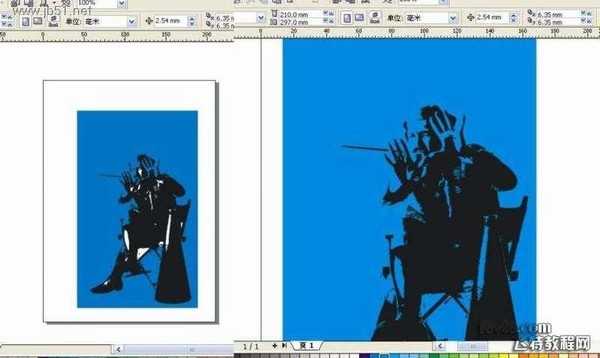
  得出图片的矢量图,解除群组,然后,我们在图层后,随意填充一个背景色, 将细节稍微细化下,并去除白色的部分

CorelDraw(CDR)快速把照片绘制成矢量图的教程步骤

  最后再调成你想要的背景,加上文字,得出,(以下都可以自由搭配了)

CorelDraw(CDR)快速把照片绘制成矢量图的教程步骤